Foglio Rinforzi Travi
Il foglio si apre scegliendo l’opzione di menù Edit|Rinforzi|Travate.
Se è stato effettuata la verifica delle travi è possibile avere un controllo completo delle verifiche nella travata per i vari stati limite.
In particolare, è possibile, esaminare in dettaglio la disposizione sia delle armature, degli istogrammi e dei dettagli degli elementi di rinforzo con le sezioni riportate.
Le caratteristiche degli elementi di rinforzo visualizzate possono anche essere modificate sia in modo grafico che operando nelle tabelle del menù Dati. Quindi utilizzando il mouse agendo sulle funzioni disponibili nella barra laterale, sia modificando i dati descrittivi delle tipologie riportate nelle corrispondenti griglie dati dei rinforzi.
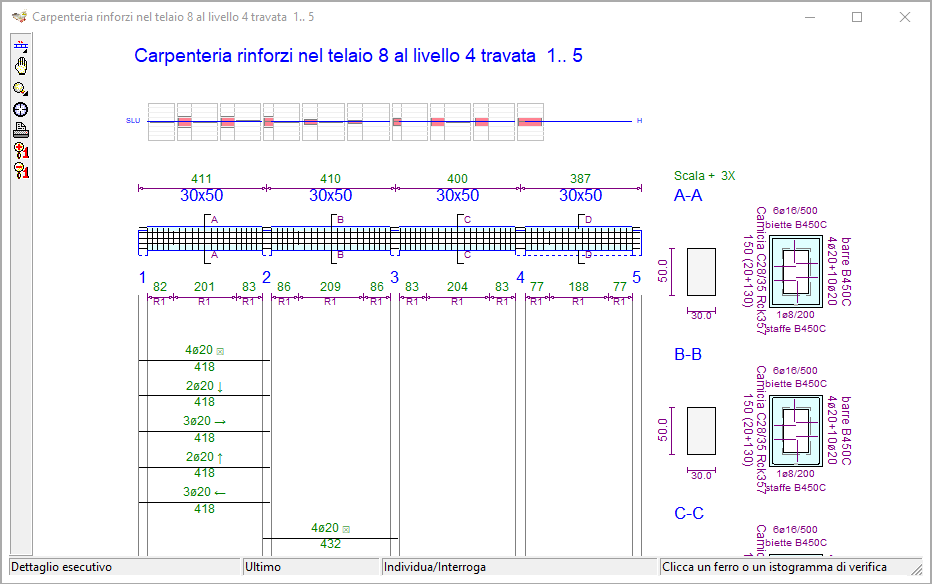
Vista travate con visualizzazione di istogrammi di verifica e dettaglio sezioni rinforzi
Nel titolo della finestra di visualizzazione sono indicati il livello ed il telaio selezionati.
Nella finestra sono presenti gli usuali componenti di gestione, già incontrati nelle altre finestre grafiche:
- la barra degli strumenti, con i pulsanti associati agli strumenti di lavoro;
- la barra di stato, in cui si riportano informazioni e i messaggi sull’operazione in corso.
Popup Menù
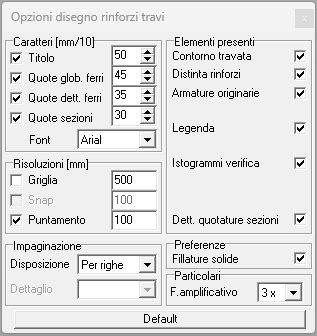
Cliccando con il tasto destro del mouse all’interno dell’area del Disegno appare un Menù di tipo Popup che permette di modificare le opzioni del foglio di disegno e di visualizzare il foglio delle opzioni di disegno descritto più avanti.

Barra Strumenti
La barra strumenti del foglio Travi si compone dei seguenti pulsanti:
 Editing rinforzi: consente di aprire il pannello strumenti per i rinforzi.
 Sposta il disegno: consente l’operazione di spostare il disegno cliccando e trascinando il mouse.
 Zoom: apre la barra strumenti zoom.
 Vista di default: ridimensiona e centra il disegno in proporzione alle dimensioni della finestra.
 Anteprima di stampa: consente di attivare l’anteprima di stampa del disegno.
 Ingrandisci i caratteri: aumenta le dimensioni dei font dei caratteri.
 Riduci i caratteri: riduci le dimensioni dei font dei caratteri.
Per l’utilizzo degli strumenti comuni, rimane valido quanto detto nel paragrafo relativo alle piante.
Cambio di livello e di telaio
E’ possibile cambiare velocemente il livello e il telaio visualizzato cliccando sui pulsanti della barra comandi frequenti
 per passare al telaio successivo
 per passare al telaio precedente
 per passare al livello superiore
 per passare al livello inferiore
Opzioni di disegno
Le opzioni del disegno sono accessibili dal popup menù che compare, come già detto, cliccando con il tasto destro del mouse sull’area di disegno o dalla tastiera mediante i tasti <CTRL>+<O>.
Una discussione più generale sulle Opzioni di disegno è stata svolta in un paragrafo precedente di questo stesso capitolo, a cui si rimanda per le modalità di uso e per i criteri di dimensionamento dei caratteri per il testo.